Software e feedback
Testare integrazioni con negozio e CRM
Come provare eventi, identità, resi e gestione degli errori nelle integrazioni fra negozio, software fedeltà e CRM.
Per verificare un'integrazione, seguite alcuni eventi dal sistema che li genera a quello che deve usarli. Controllate identità del cliente, ordine, reso, preferenze e risposte di feedback. Per ogni passaggio fissate prima il risultato atteso: dire che due sistemi sono «integrati» non indica quali dati si scambiano, quando arrivano o come si correggono gli errori.
Fasi per testare un'integrazione tra negozio, CRM e software di fedeltà
- Definire i risultati attesi per ogni eventoStabilire cosa deve accadere in ciascun sistema dopo un'azione (es. acquisto, reso, modifica preferenze)
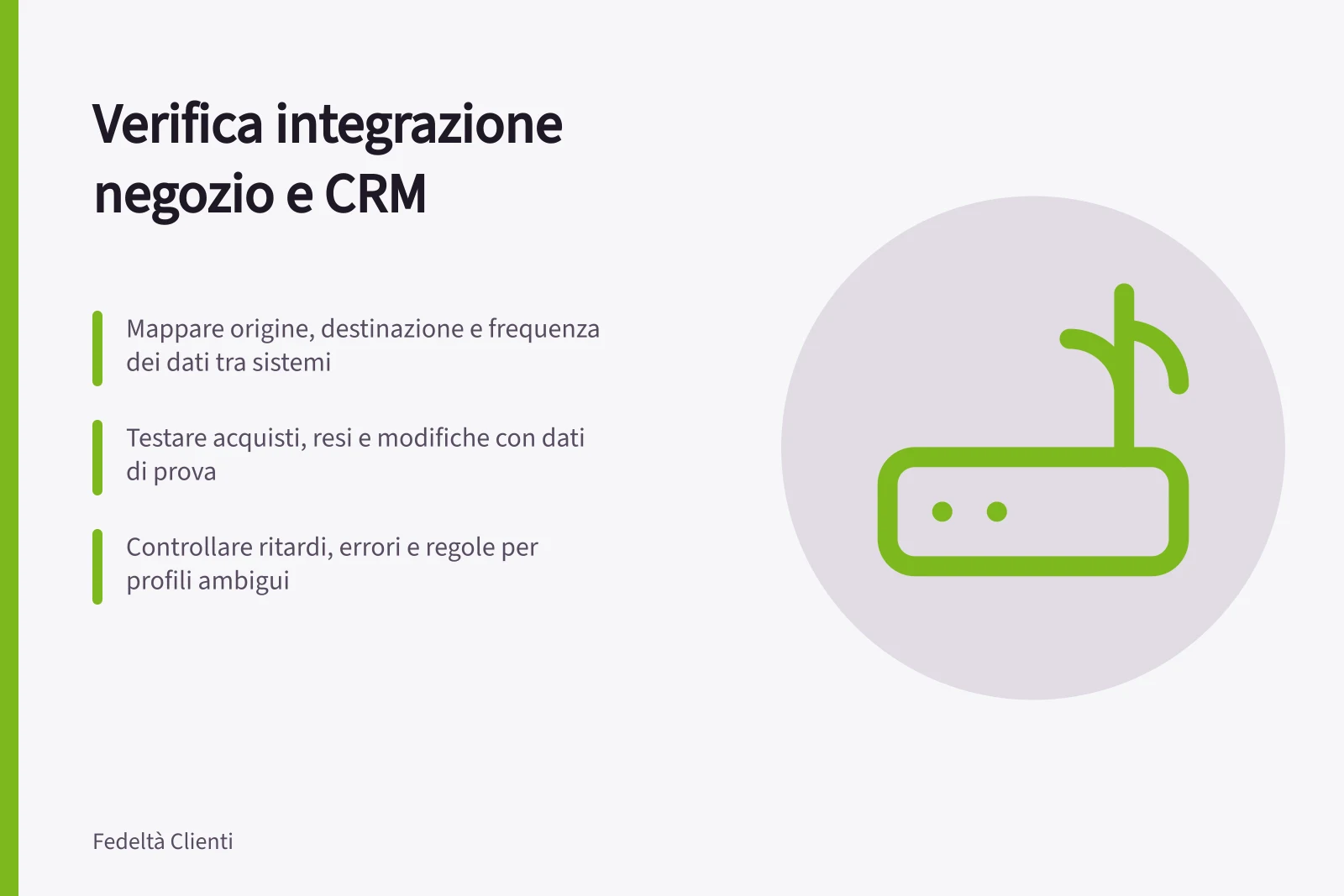
- Mappare il percorso dei datiIdentificare origine, destinazione, frequenza e responsabile degli errori per ogni campo scambiato
- Testare eventi normali ed eccezioniVerificare acquisti online e in negozio, resi, annullamenti, modifiche dati e feedback con dati di prova
- Osservare ritardi e gestione erroriRegistrare tempi di aggiornamento, stati finali e procedure di recupero in caso di errore
- Validare corretti abbinamenti di identità clienteControllare come il sistema gestisce profili duplicati o recapiti condivisi
Mappare il tragitto dei dati
Per ogni evento annotate sistema d'origine, identificativo, campi inviati, destinazione, frequenza di aggiornamento e persona incaricata degli errori. Distinguete sincronizzazione automatica, importazione periodica e intervento manuale. Se è coinvolta un'app, includetela nella mappa e indicate se la modifica deve tornare al sistema d'origine.
Verificate ogni canale previsto. Shopify documenta, per esempio, che la maggior parte delle app incorporate in Shopify POS opera soltanto nel POS e non influisce sulle transazioni del negozio online o degli altri canali. Questo limite non descrive ogni app: controllate la documentazione e la configurazione della soluzione candidata.
Differenze tra tipi di integrazione: automatica, periodica e manuale
- Sincronizzazione automaticaAggiornamenti in tempo reale; ideale per ordini e dati critici
- Importazione periodicaAggiornamenti a intervalli fissi (es. ogni ora); utile per grandi volumi di dati
- Intervento manualeRichiede azione umana; adatto per dati sensibili o configurazioni complesse
Provare eventi ed eccezioni
Usate dati di prova preparati per l'occasione, senza dati di clienti reali. Includete almeno un acquisto in negozio e uno online, se entrambi i canali rientrano nel progetto; un ordine annullato o restituito; una modifica di recapito o preferenza; e una risposta di feedback da assegnare. Per ogni caso indicate quale sistema dovrebbe essere aggiornato e quale stato dovrebbe risultare alla fine.
Controllate anche un'identità ambigua. Due profili della stessa persona possono dividere cronologia e saldo; un recapito condiviso da più persone non è una chiave sufficiente per unirle automaticamente. Chiedete quale regola usa il fornitore per associare o separare i profili e come si corregge un abbinamento errato.
Osservare ritardi ed errori
Registrate l'ora dell'evento iniziale e quella dell'aggiornamento, gli identificativi nei sistemi coinvolti, i campi cambiati e lo stato finale. Se un sistema è temporaneamente indisponibile, fate mostrare se l'evento viene ritentato, segnalato o affidato a una correzione manuale. Chiarite dove il personale vede l'errore e chi può risolverlo.
Non considerate sufficiente un acquisto riuscito: resi, duplicati e modifiche successive possono seguire percorsi diversi. Riportate nel verbale l'esito atteso, quello mostrato, il ritardo rilevato nella prova e la correzione concordata. Un caso non mostrato resta «da verificare»; un caso corretto va riprovato prima di chiuderlo.